Was gut gelingt
Kompakte, wiedererkennbare Bauwerke innerhalb von 64×64×64: Türme, Hütten, kleine Denkmäler, Portale, einfache Kuppeln. Klare Silhouetten kommen sauberer heraus, weil der Planer die Form schließt, bevor er den ersten Block setzt.
Sicherheitsprüfung
Dein Bauplan wird erstellt…
Dauert meist 20–40 Sekunden
Deine Bauwerke für heute sind aufgebraucht!
Morgen gibt es wieder kostenlose Bauwerke. Komm zurück für den nächsten Bau!
Block Dreamer — bau dort weiter. Dein Prompt kommt mit. WeiterbauenDu bist auf der Liste!
Ein Bauwerk zu beschreiben und in deiner Welt zu setzen sind sechs Schritte. Installieren musst du nichts, und mit den Beispielen kannst du den ganzen Ablauf ausprobieren, bevor du eine Generierung verbrauchst:
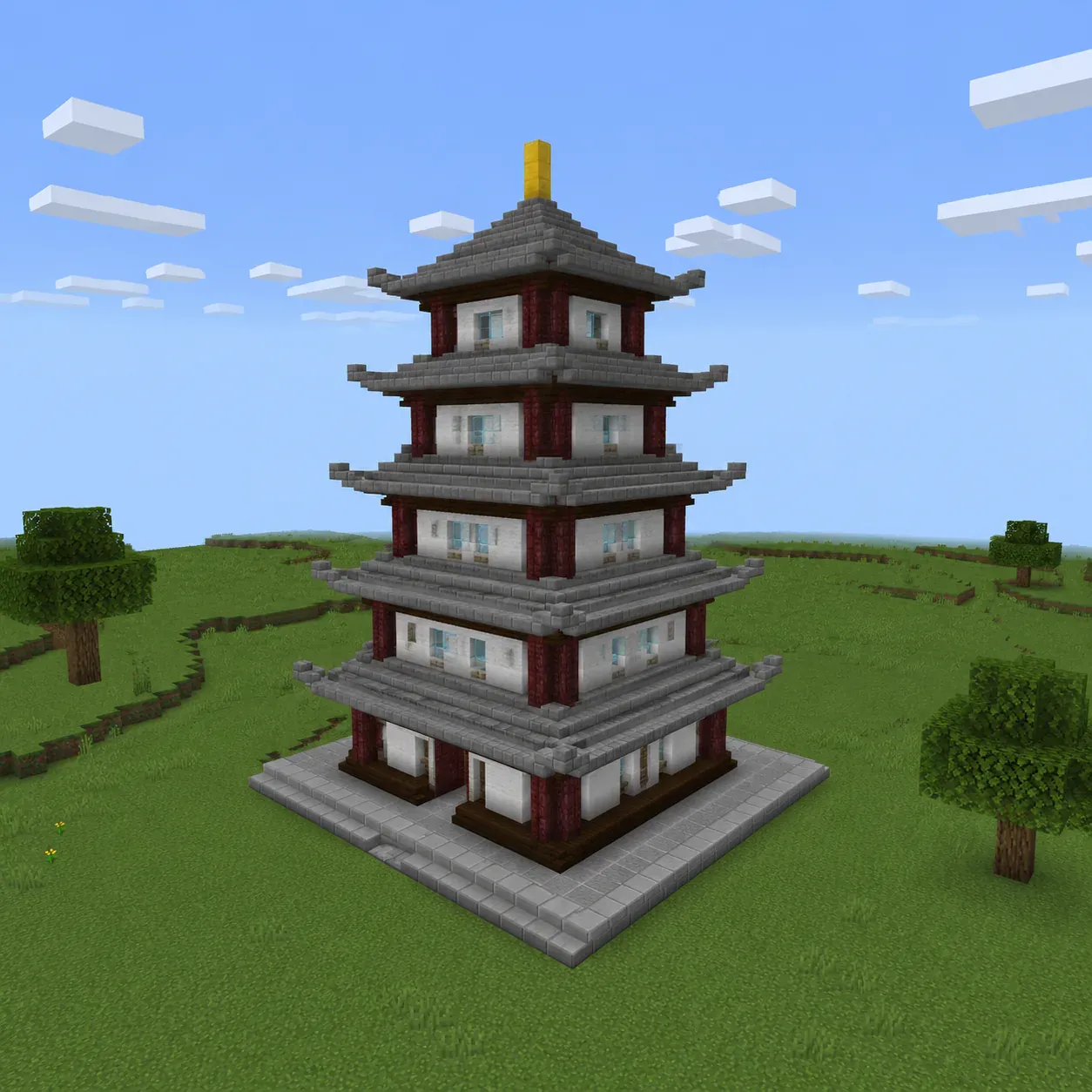
Die Beispiel-Pagode, gesetzt aus der exportierten .mcfunction
Form, Material und ein, zwei Details. „Ein runder Wachturm aus Stein mit leuchtender Spitze“ funktioniert besser als „epische Burg“. Ein Bauwerk pro Generierung.
Ein erster Durchgang legt Silhouette und Palette fest, der zweite setzt die Blöcke innerhalb der Grenze von 64×64×64.
Dreh und zoom das Blockmodell, um das Volumen zu beurteilen, bevor du anfängst, Material zusammenzusuchen.
Reduzier das Bauwerk auf eine einzelne Schicht — dieselbe Ansicht, mit der du von Hand baust, und der schnellste Weg, Überhänge zu finden.
Ein Chip je Blocktyp mit genauer Zahl, absteigend sortiert. Fahr über einen Chip, um ihn in 64er-Stapeln zu sehen, bevor du zur Kiste gehst.
Lad setblock oder /fill als Vanilla-.mcfunction herunter — oder bau es direkt aus der Schichtansicht nach.
Du willst denselben Ablauf mit Screenshots und durchgespielten Prompts? Dann folge der kompletten Anleitung zum KI-Generator (auf Englisch).
Ein KI-Bauwerk-Generator macht aus einer Beschreibung in normaler Sprache ein Bauwerk, das du setzen kannst — kein Bild davon. Die meisten „KI für Minecraft“-Werkzeuge geben dir ein Bild zurück; dieses gibt Blockdaten zurück. Genau deshalb kann es dir auch die Materialliste nennen und die Befehle exportieren.
Der Generator arbeitet in zwei Durchgängen. Der erste denkt die Form
durch und wählt die Palette, der zweite füllt das Raster Block für
Block, begrenzt auf 64×64×64 (rund 16.000 Blöcke), damit das Ergebnis
stimmig und schnell kommt. Du bekommst eine
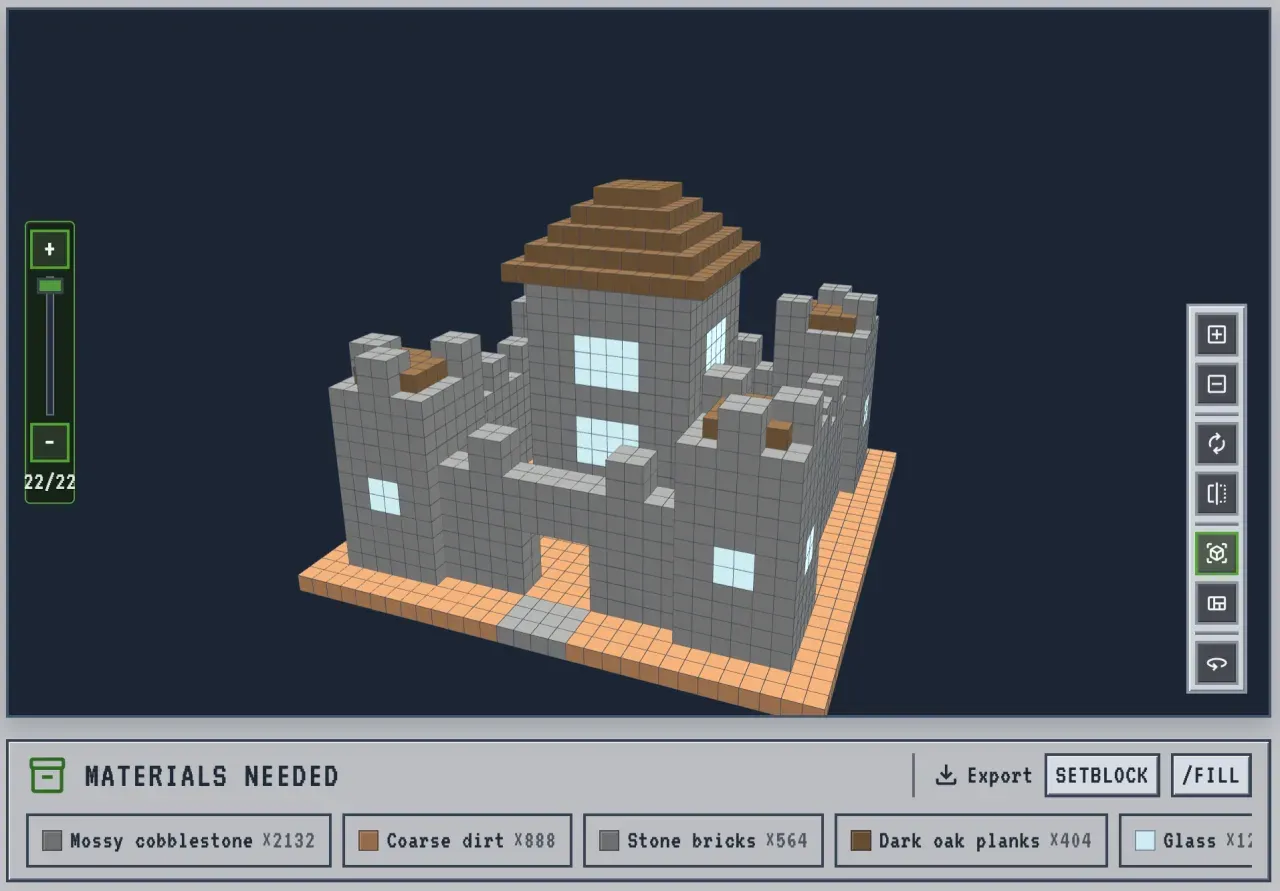
3D-Vorschau zum Drehen, einen
Bauplan Schicht für Schicht, eine
Materialliste mit genauen Zahlen und eine Vanilla-.mcfunction zum Herunterladen. Ohne Mods, ohne Anmeldung, und ohne WorldEdit, um es
in Java zu setzen.
Eine Anmerkung zur Sprache: Oberfläche und Materialliste sind auf
Deutsch, die exportierten Befehle bleiben aber englisch —
setblock, /fill und Block-IDs wie
stone_bricks. Minecraft übersetzt sie in keiner Edition,
die Datei funktioniert also unabhängig davon, in welcher Sprache du
spielst.
Der Umfang ist für dieses Werkzeug, was der Durchmesser für die Formgeneratoren ist: wählst du ihn richtig, taugt schon das erste Ergebnis. Am besten läuft es mit kompakter, klar lesbarer Geometrie, die in 64×64×64 passt.
| Wenn du verlangst | Ergebnis | Warum |
|---|---|---|
| Ein einzelnes Bauwerk Am besten | Sauber und setzbar | Türme, Hütten, Tempel, Portale, kleine Denkmäler — klare Geometrie, über die der Planer nachdenken kann |
| Einen benannten Stil | Klappt meistens | „Japanische Pagode“, „mittelalterlicher Bergfried“ — ein Stilwort führt die Palette besser als eine Liste von Adjektiven |
| Ein ganzes Dorf | Kommt als Miniatur | Alles wird in dieselbe 64-Block-Kiste skaliert, eine Siedlung kommt also als Modell zurück |
| Innenräume, Redstone | Außerhalb des Umfangs | Heraus kommt eine Blockhülle; Möbel und Mechanik sind nicht Teil der Planung |
| Figuren, Tiere, Statuen | Noch nicht unterstützt | Gesichter, Kreaturen und Ähnlichkeiten sind im Blockmaßstab nicht erkennbar — verlang lieber ein Bauwerk |
| Fackeln, Treppen, Stufen, Türen | Werden durch volle Blöcke ersetzt | Gebaut wird nur mit vollen Blöcken: Dächer sind gestuft, Öffnungen ausgespart, Licht kommt von Leuchtstein oder Seelaternen |
| Einen exakten Kreis oder eine Kuppel | Nimm die Formwerkzeuge | Wenn du exakte Geometrie brauchst statt eines entworfenen Bauwerks, sind die eigenen Generatoren die richtige Wahl |
Kompakte, wiedererkennbare Bauwerke innerhalb von 64×64×64: Türme, Hütten, kleine Denkmäler, Portale, einfache Kuppeln. Klare Silhouetten kommen sauberer heraus, weil der Planer die Form schließt, bevor er den ersten Block setzt.
Figuren, Tiere, Statuen und reale Personen; Redstone-Mechanik, detaillierte Innenräume, Gelände und Megabauten. Prompts in Stadtgröße kommen als detaillierte Miniaturen zurück. Willst du eine exakte runde Form statt eines ganzen Bauwerks, nimm die Formgeneratoren weiter unten.
Fang mit der Form an: rund, eckig, gestuft, hoch. Der Planer schließt die Silhouette als Erstes, dieses eine Wort arbeitet also am meisten.
Stein, Schwarzeiche und Glas zu nennen ergibt eine stimmige Palette. Acht Materialien aufzuzählen ergibt Unruhe statt Kontrast.
Wenn das Ergebnis nah dran ist, behalt den Prompt und ändere genau eines: höher, flacheres Dach, schmalere Basis. Alles neu zu schreiben verliert, was schon funktioniert hat.
Eine Burg und ihr Dorf und eine Brücke konkurrieren um dieselben 64 Blöcke. Generier sie einzeln und setz sie nebeneinander.
„Japanische Pagode“ oder „mittelalterlicher Bergfried“ liefern Form und Palette in einem. „Episch“, „cool“ und „krass“ liefern weder noch.
Die Beispiele laden vollständige Ergebnisse — Vorschau, Schichten, Material und Download — ohne eine Generierung zu verbrauchen. Lies ihre Prompts als Vorlagen.
Es gibt viele Werkzeuge, die dir ein KI-Bild eines Minecraft-Bauwerks zeigen. Deutlich weniger geben dir etwas, das du wirklich setzen kannst.
Der Export ist eine Vanilla-Datenpaketfunktion. Realms und Server, die
WorldEdit oder Litematica sperren, setzen sie trotzdem mit einem
einzigen /function-Befehl.
Dreh das ganze Volumen und reduzier es dann auf eine Schicht, um es in Bedrock von Hand zu bauen oder Überhänge vorab zu prüfen.
Ein Chip je Blocktyp mit Zahl und 64er-Stapeln, damit du alles auf einmal zusammensuchst und nicht auf halber Höhe ohne Material dastehst.
Keine Idee, was du bauen sollst? Alle Ergebnisse unten stammen aus dem jeweils danebenstehenden Prompt, und du kannst jedes davon oben über die Beispiele laden, ohne eine Generierung zu verbrauchen.
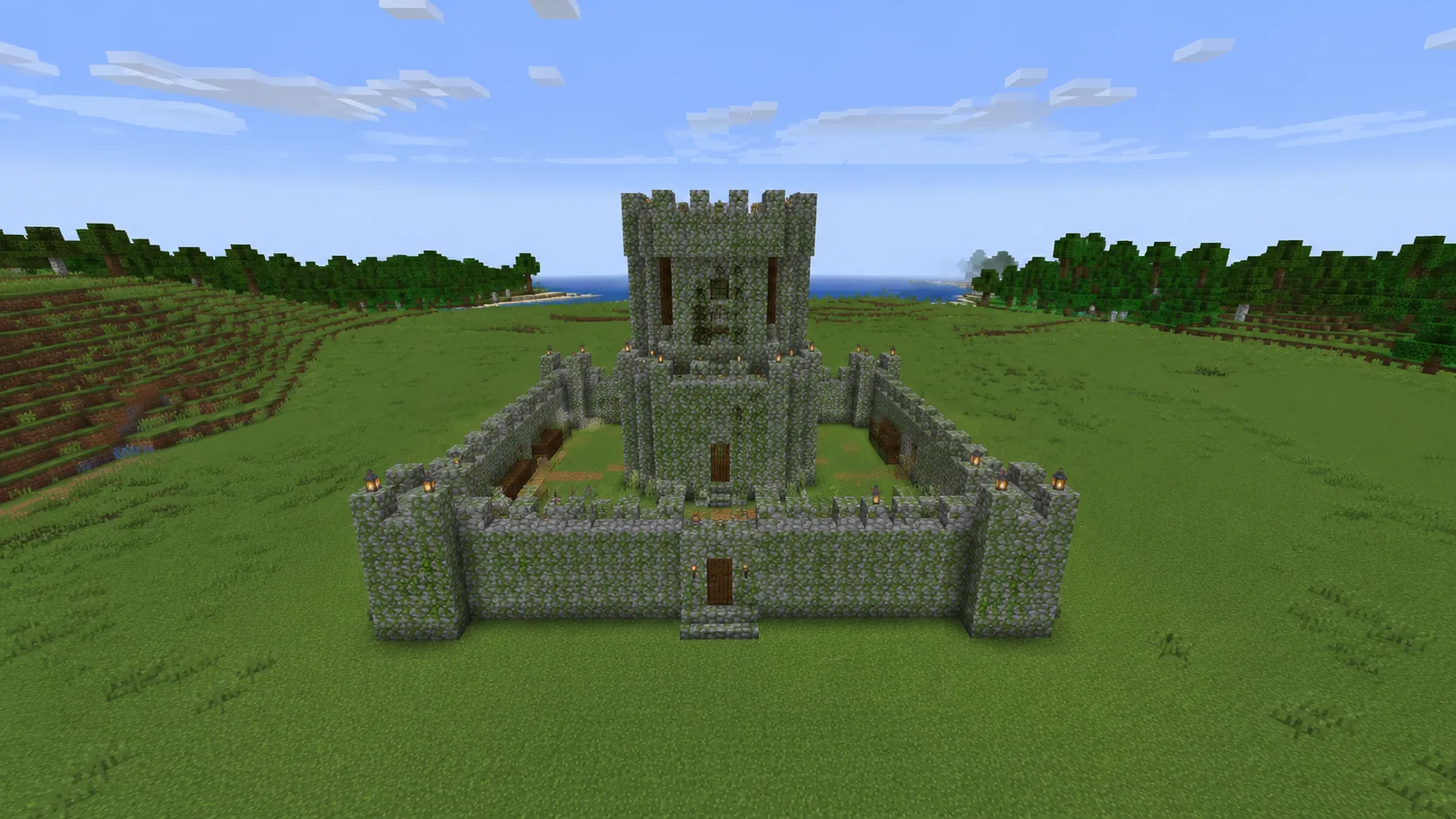
„Eine kleine mittelalterliche Burg mit Mauern aus bemoostem Bruchstein und einem zentralen Bergfried“ — ein ummauerter Grundriss mit einem einzelnen hohen Element liest sich selbst bei 30 Blöcken Breite als Burg.
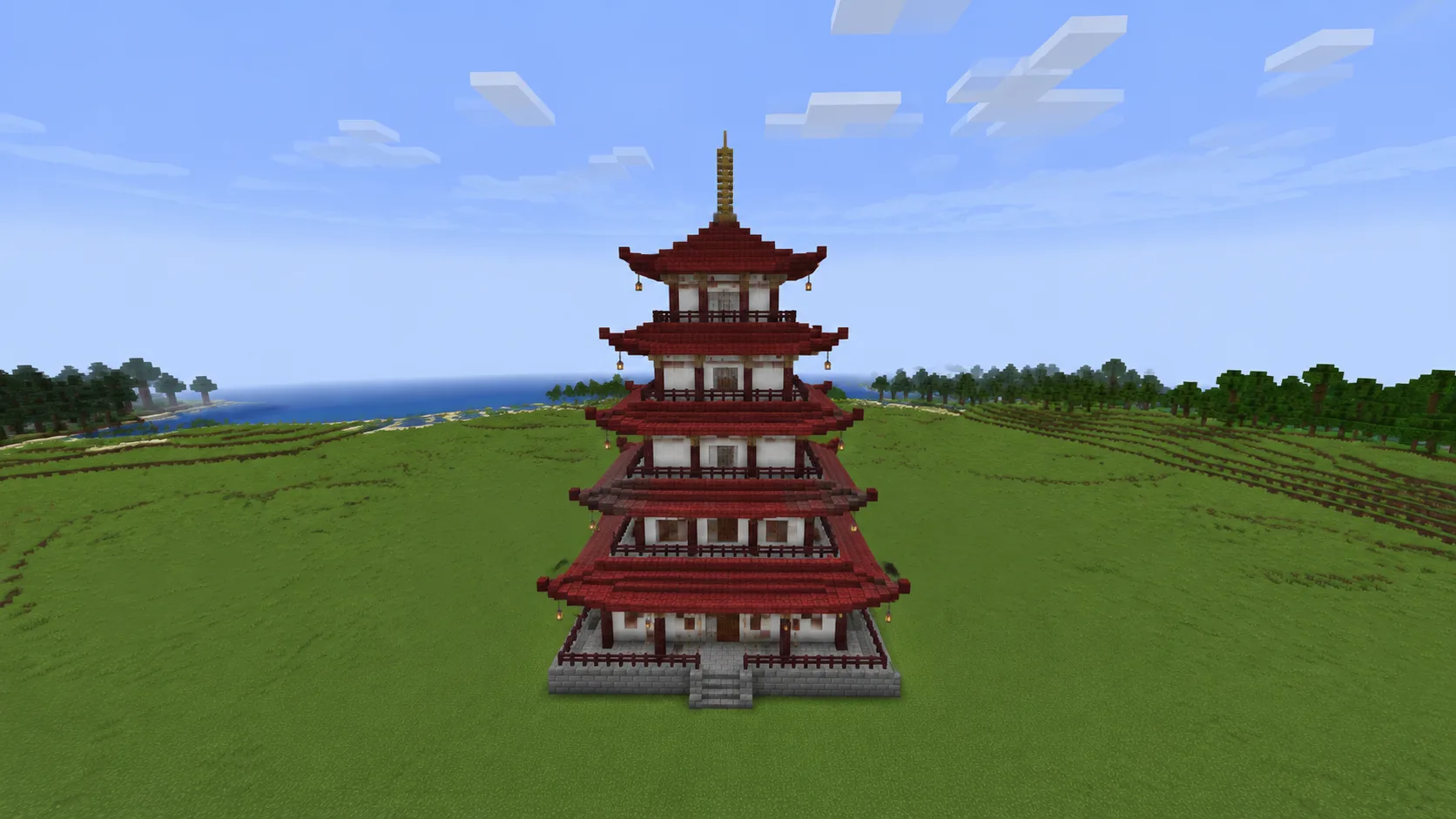
„Eine japanische Pagode mit weißen Wänden und roten, gestuften Dächern“ — gestapelte Stockwerke sind ideale Geometrie, und das Stilwort legt die Palette fest.
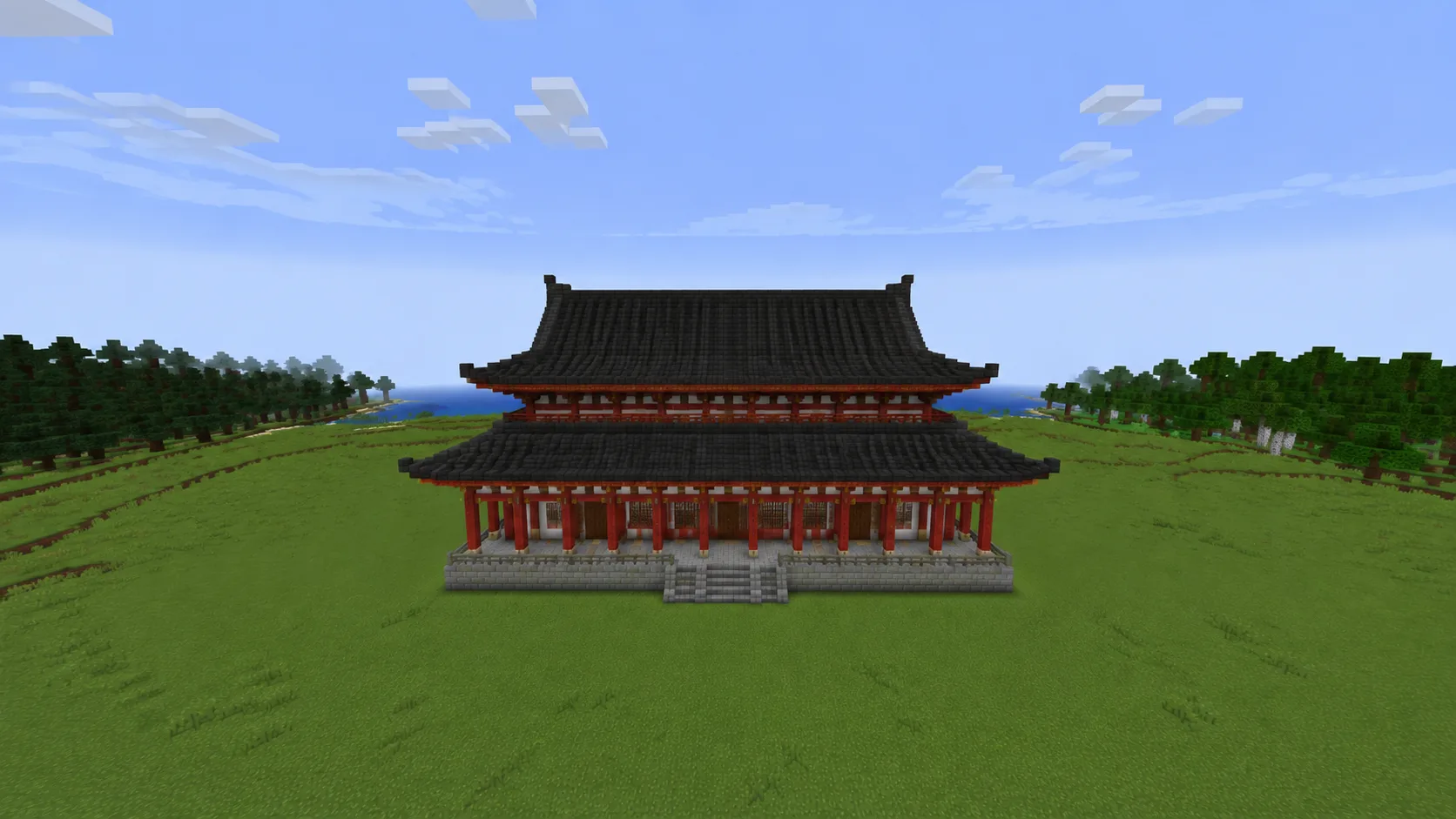
„Ein japanischer Tempel mit roten Säulen und dunklen, gestuften Dächern“ — zwei Farben und ein bauliches Element zu nennen reicht meistens.
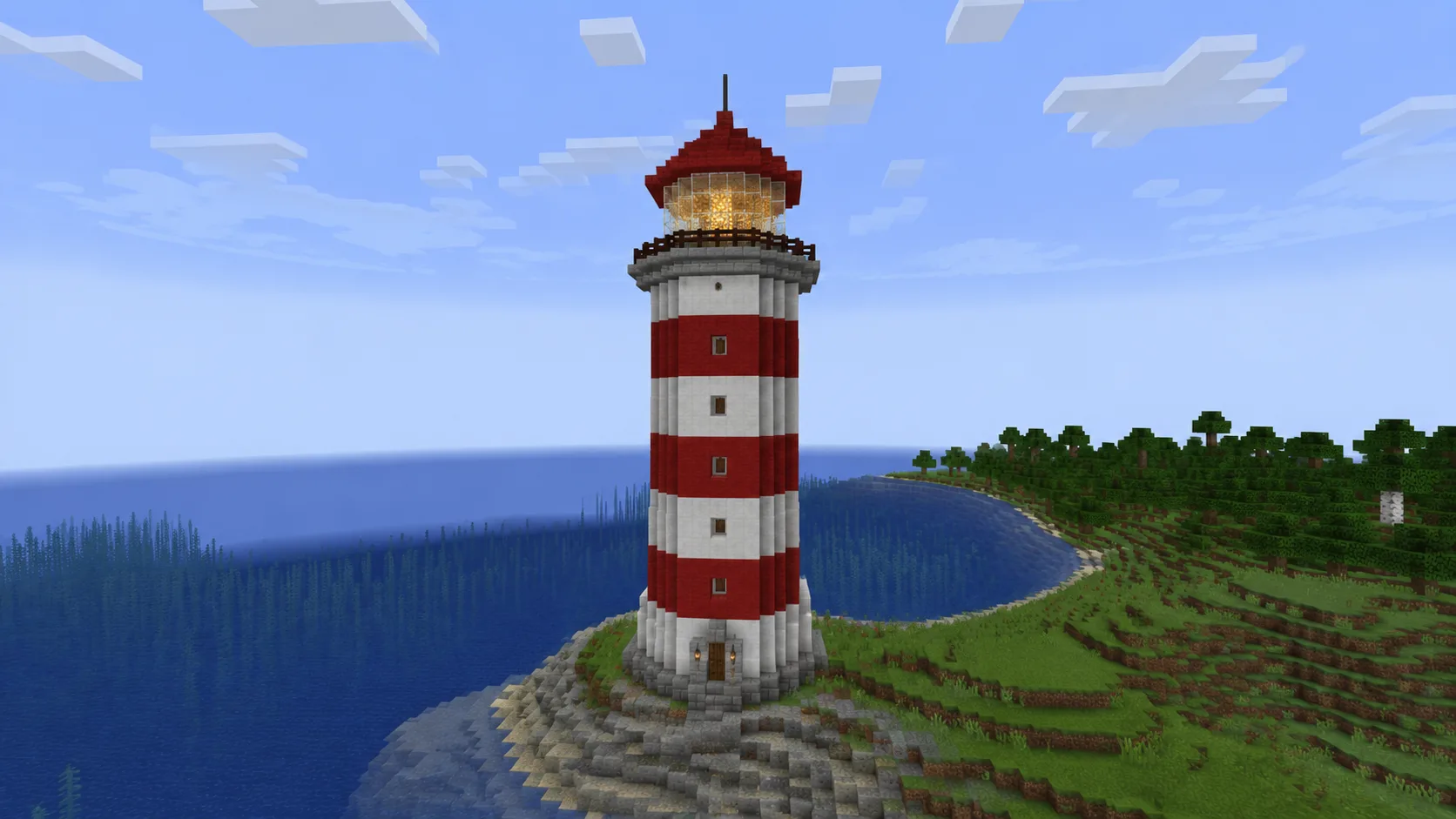
„Ein hoher runder Leuchtturm mit kreisrundem Querschnitt“ — ausdrücklich rund zu verlangen verhindert, dass der Turm eckig zurückkommt.
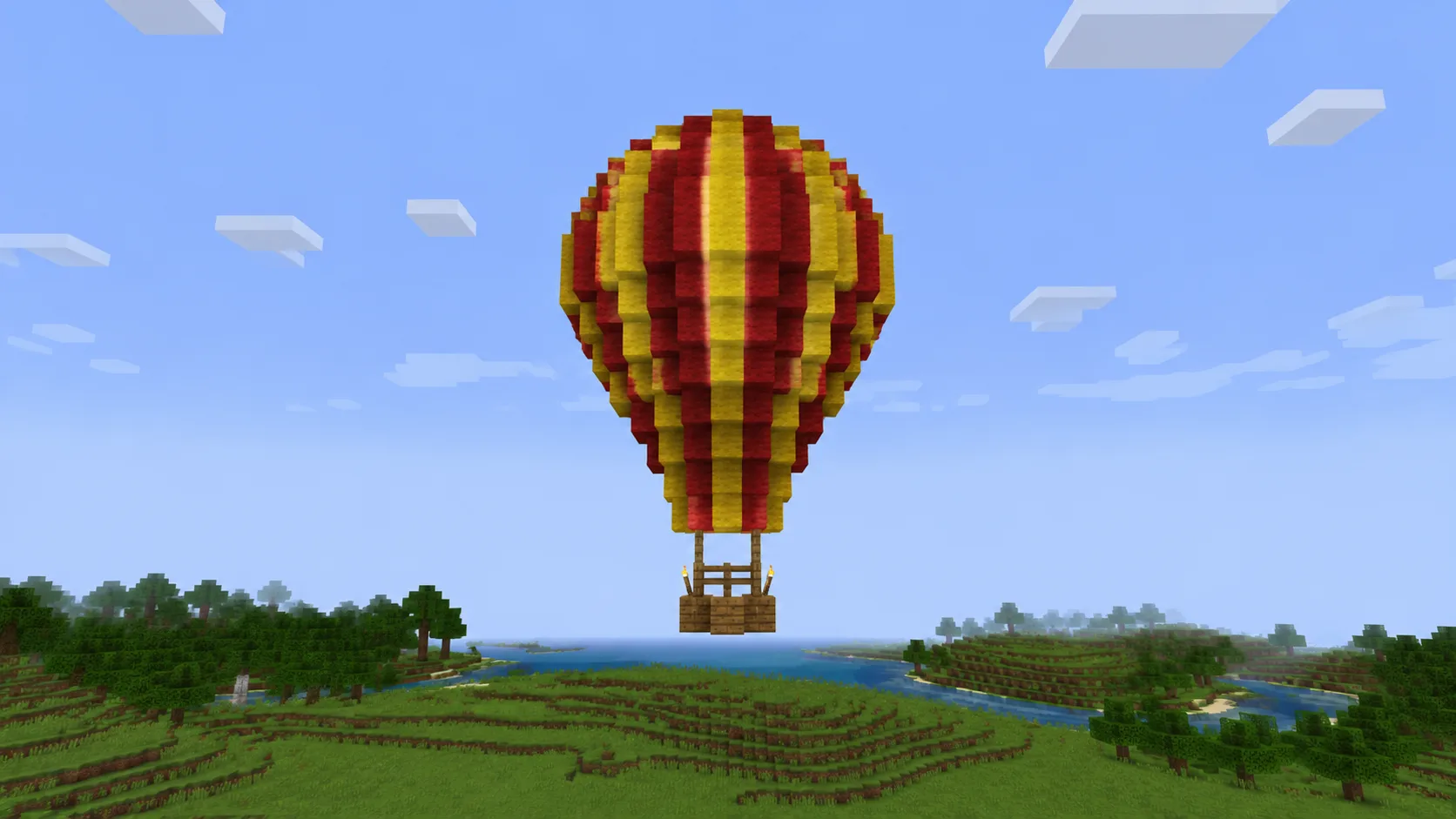
„Ein kompakter, symmetrischer Ballon in Rot und Gelb in Birnenform“ — bei schwebender Deko spielt die 64-Block-Grenze überhaupt keine Rolle mehr.
 Werkzeug
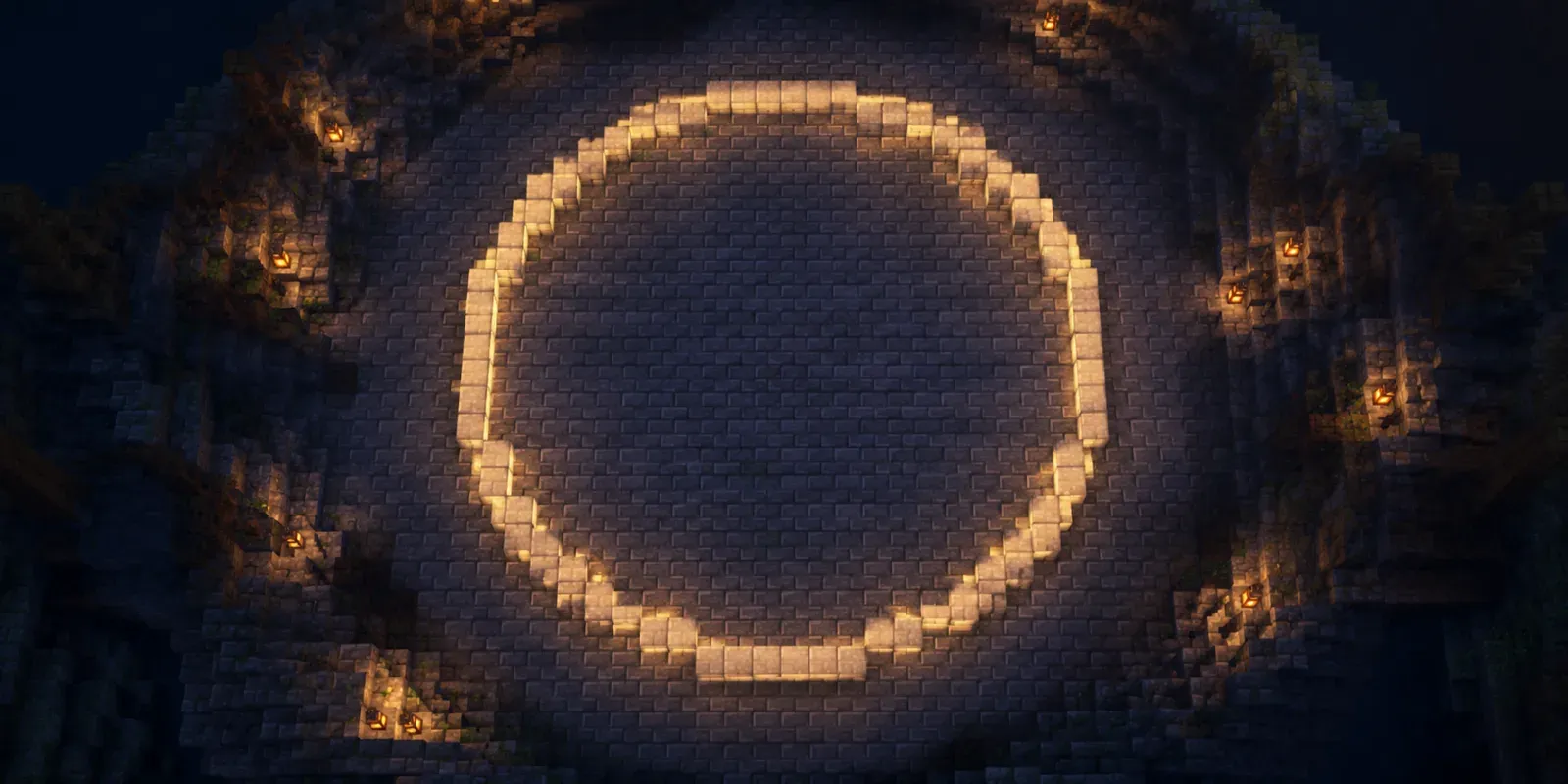
 Flache Kreise und Ellipsen mit exaktem Durchmesser und Füllmodus.
Werkzeug öffnen →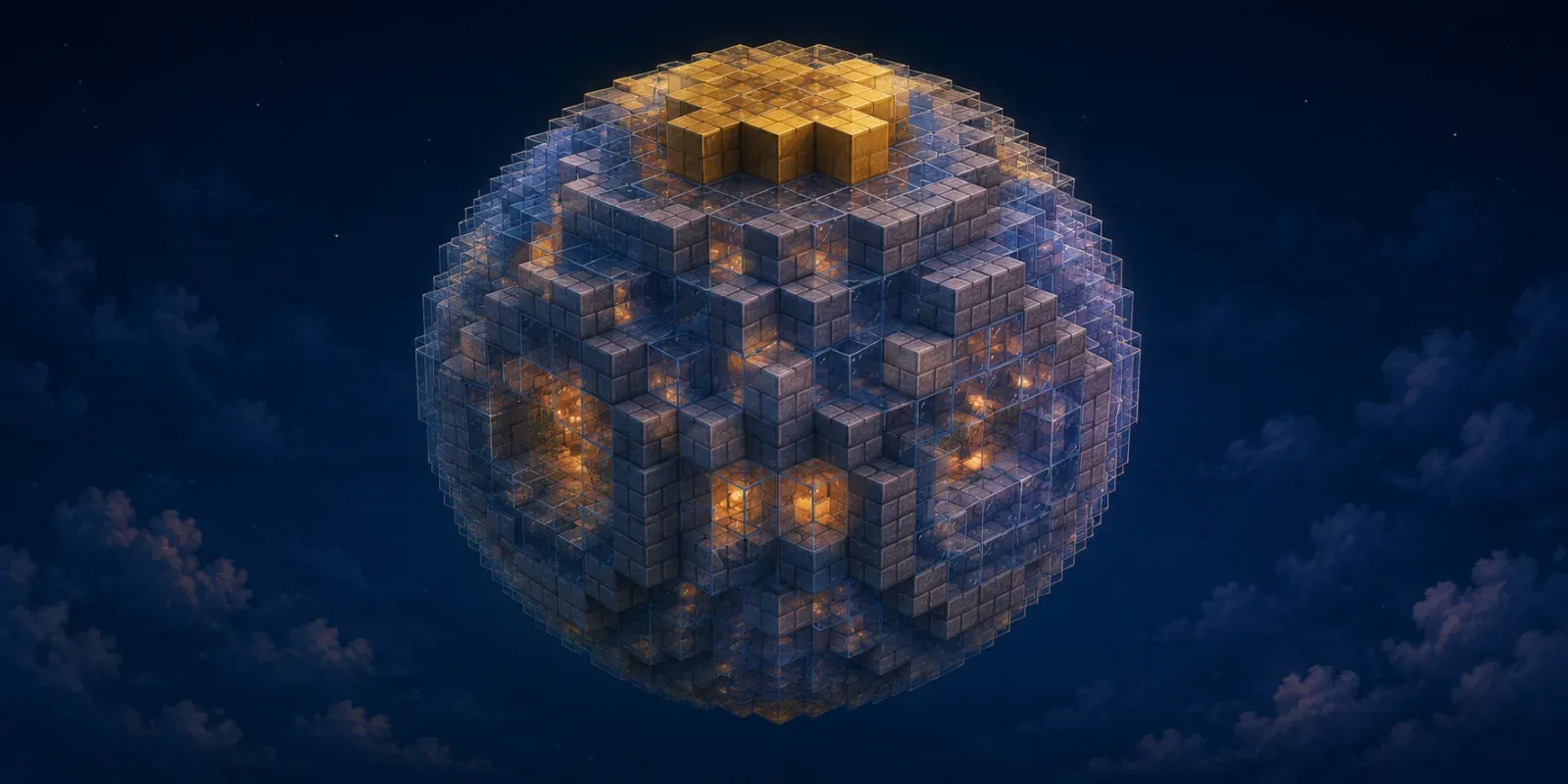 Werkzeug
 Ganze 3D-Kugeln von Durchmesser 3 bis 128, hohl oder gefüllt.
Werkzeug öffnen →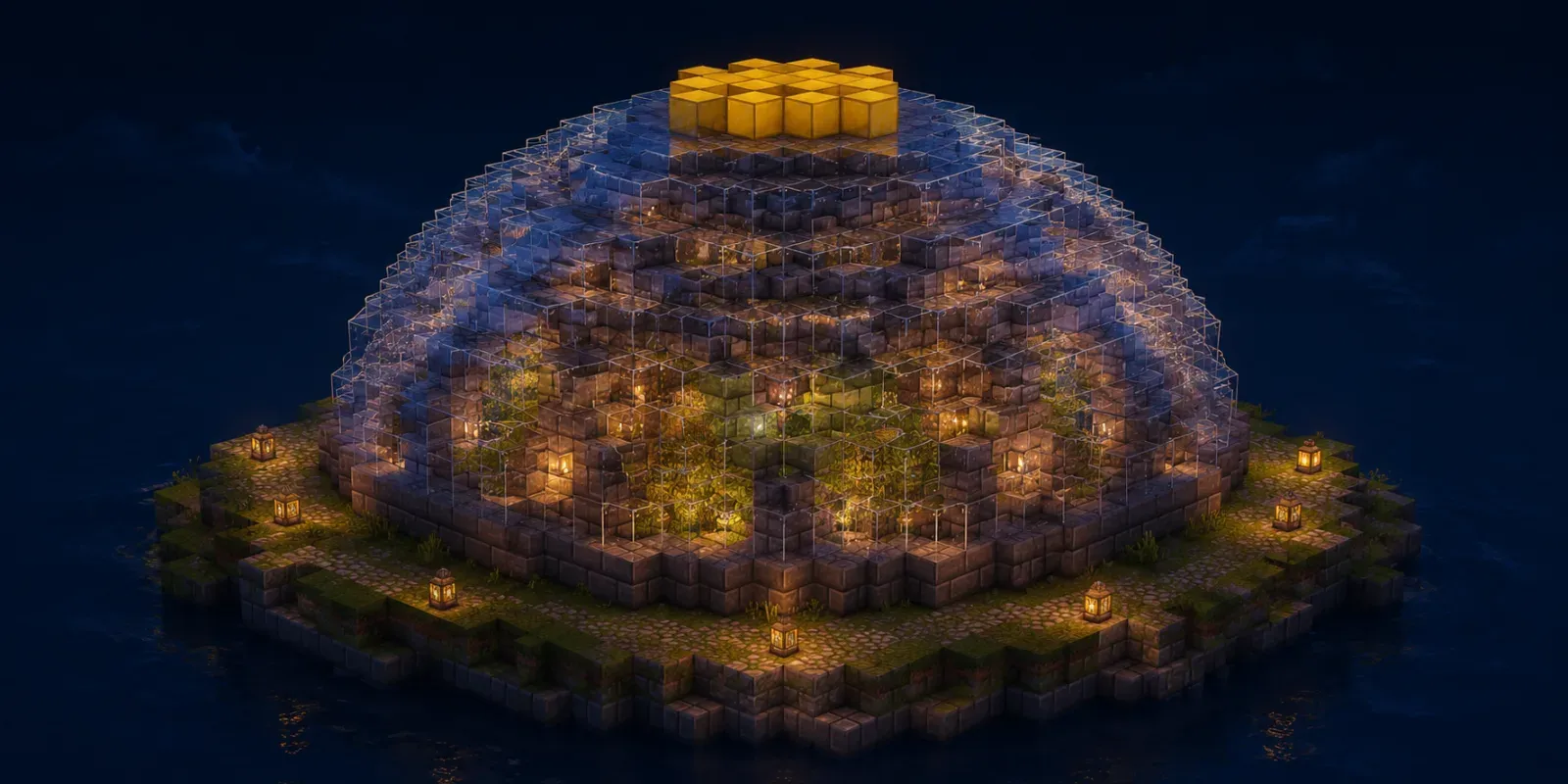 Werkzeug
 Halbkugel-Dächer und Observatorien, Ring für Ring.
Werkzeug öffnen →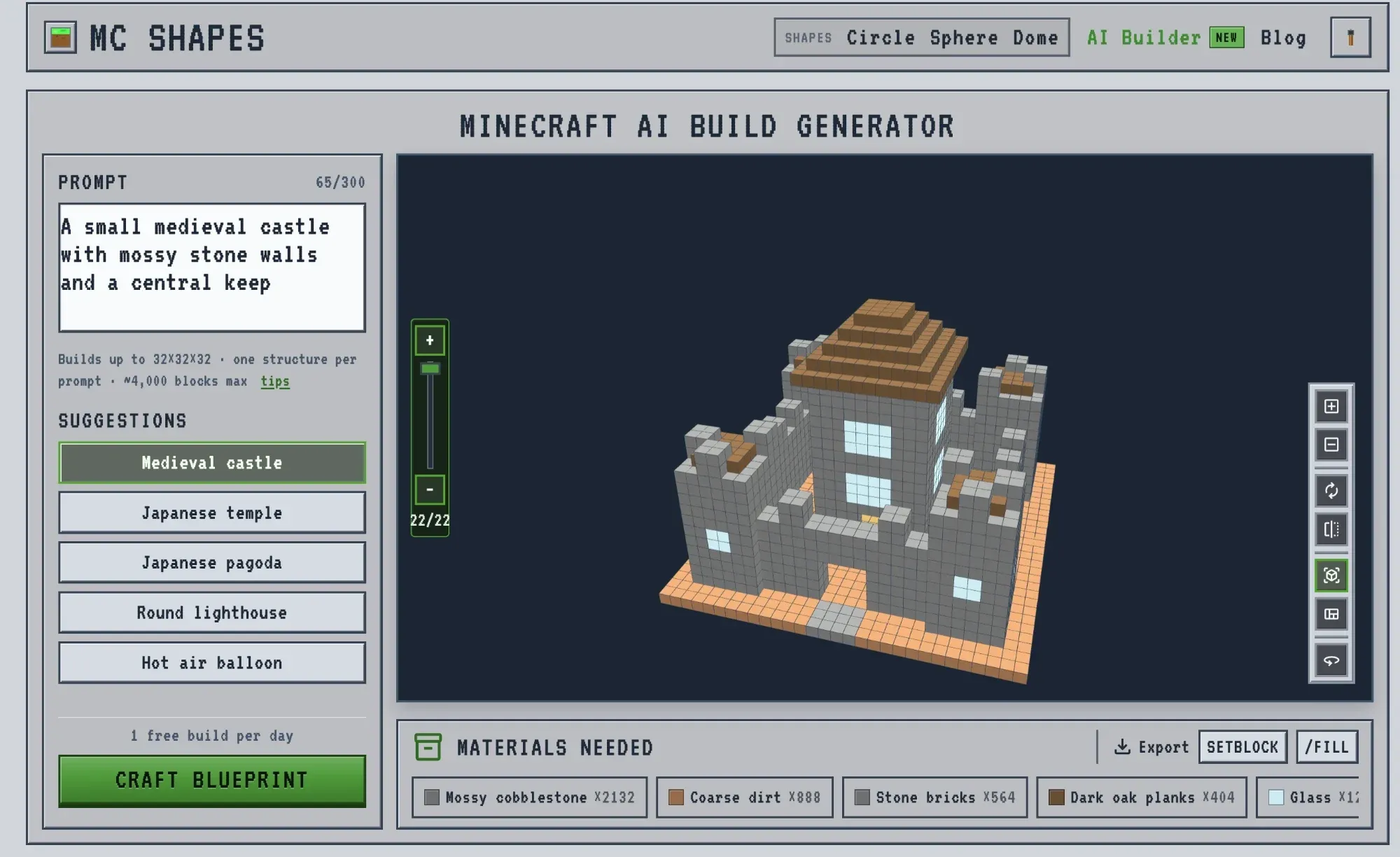 Anleitung · EN
 Der komplette Ablauf: Prompts, Schichtansicht und wie du den Export setzt.
Anleitung lesen →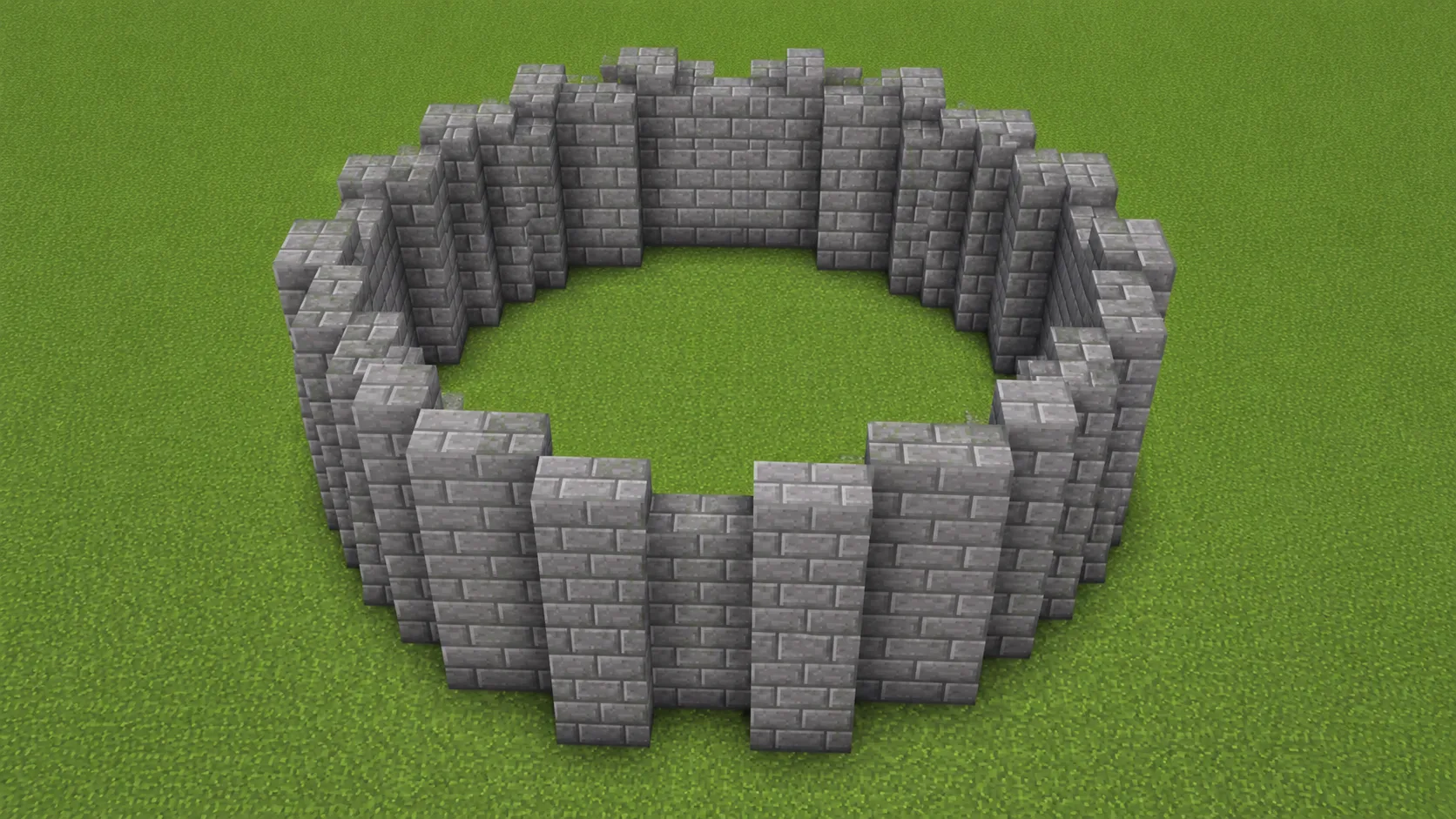 Anleitung · EN
 Die runden Türme, die die KI skizziert, in jeder Größe von Hand bauen.
Anleitung lesen →Hat der Bauplan gepasst? Hängst du fest? Sag uns, was du baust